
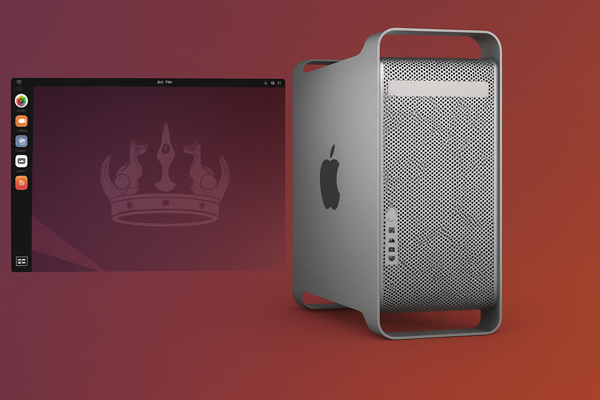
Quindi, possiedi uno dei design più iconici, e forse controversi, di Apple – il Mac Pro (Fine 2013), spesso soprannominato affettuosamente (o meno) il “Cestino”. È una macchina potente ancora oggi, dotata di processori Xeon e doppie GPU AMD FirePro. Anche se macOS funziona senza problemi, forse stai cercando di dargli nuova vita, esplorare il mondo dell’open-source o hai bisogno di strumenti specifici basati su Linux. Sei arrivato nel posto giusto! Qui a The Linux Shop, aiutiamo gli utenti a trovare la distribuzione Linux perfetta e possiamo fornirla su comode chiavette USB o DVD.
L’installazione di Linux su questo particolare Mac Pro (identificatore modello MacPro6,1) presenta alcune sfide uniche, ma è sicuramente realizzabile con l’approccio e la scelta della distribuzione giusti. Esploriamo le migliori opzioni.
Comprendere gli Ostacoli
Prima di tuffarci nei consigli, è fondamentale comprendere i punti critici comuni quando si installa Linux sul Mac Pro 6,1:
- Doppie GPU AMD FirePro: Questa è spesso la sfida più grande. Far funzionare correttamente entrambe le GPU, gestire il calore e garantire prestazioni grafiche stabili sotto Linux richiede un’attenta considerazione dei driver. I driver open-source (
radeon,amdgpu) sono migliorati, ma le prestazioni potrebbero non eguagliare macOS e la configurazione può essere complicata. I driver proprietari a volte sono un’opzione, ma possono essere complessi da installare e mantenere. - Avvio (UEFI): L’implementazione UEFI di Apple può essere stravagante. Sebbene la maggior parte dei moderni programmi di installazione Linux gestisca UEFI, potresti riscontrare problemi nel far riconoscere il bootloader Linux (GRUB). Molti utenti riscontrano successo utilizzando il rEFInd boot manager installato prima sul lato macOS, il che facilita l’avvio di Linux.
- Wi-Fi e Bluetooth: Questi Mac in genere utilizzano chip Broadcom, che spesso richiedono driver proprietari. Avrai bisogno di una distribuzione che includa questi driver, li renda facili da installare dopo l’installazione (richiedendo una connessione cablata temporanea o tethering USB), oppure dovrai preparare i driver in anticipo.
- Gestione Termica: L’esclusivo design cilindrico si basa su un nucleo termico e una ventola specifici. Linux potrebbe non gestire la velocità della ventola in modo efficace come macOS out-of-the-box, portando potenzialmente al surriscaldamento sotto carico. È consigliabile monitorare le temperature ed eventualmente installare utilità di controllo della ventola (come `mbpfan`, anche se è necessario verificarne la compatibilità).
- Thunderbolt 2: Sebbene il supporto del kernel per Thunderbolt sia migliorato notevolmente, l’hot-plugging delle periferiche o l’uso di complessi dock Thunderbolt potrebbe essere ancora meno affidabile rispetto a macOS. L’output video di base di solito funziona bene.
Distribuzioni Linux Consigliate
Considerando l’hardware e i potenziali problemi, ecco le distribuzioni che hanno maggiori probabilità di offrirti una buona esperienza sul Mac Pro (Fine 2013):
1. Ubuntu (Versioni LTS Consigliate – es. 22.04, 24.04)
- Vantaggi: Enorme supporto della comunità, documentazione estesa, il rilevamento hardware è generalmente molto buono. Lo strumento “Driver Aggiuntivi” di Ubuntu spesso rende relativamente semplice l’installazione dei driver proprietari Broadcom Wi-Fi e talvolta anche dei driver grafici. Le versioni Long-Term Support (LTS) offrono stabilità e anni di aggiornamenti.
- Svantaggi: Il desktop GNOME predefinito potrebbe risultare pesante su hardware meno recente (anche se il Mac Pro dovrebbe gestirlo). Potrebbe essere comunque necessario un intervento manuale per prestazioni GPU ottimali o per il controllo della ventola.
- Verdetto: Spesso il miglior punto di partenza. La sua ampia base di utenti significa che qualcuno ha probabilmente riscontrato e risolto problemi simili su hardware Mac. Puoi trovare molte guide online (ad esempio cercando “install Ubuntu 22.04 Mac Pro 6,1”).
- Riferimento: Gli utenti sui forum come Ask Ubuntu discutono frequentemente di Ubuntu su vari modelli Mac.
- Acquistalo da noi: Puoi acquistare Ubuntu 22.04 LTS su una comoda chiavetta USB da 64 GB qui.
2. Fedora Workstation
- Vantaggi: Offre versioni del kernel e stack software più recenti out-of-the-box, il che a volte può significare un supporto migliore per le stranezze hardware, incluse le funzionalità dei driver grafici più recenti (come il supporto Wayland migliorato). Ha una forte attenzione ai driver open-source.
- Svantaggi: Il ciclo di rilascio è più veloce rispetto a Ubuntu LTS, il che significa aggiornamenti major più frequenti. L’installazione di driver proprietari (come Broadcom Wi-Fi) a volte può essere leggermente più complicata che su Ubuntu (richiede l’aggiunta dei repository RPM Fusion).
- Verdetto: Un forte contendente, soprattutto se desideri software più recente o se Ubuntu ha difficoltà con le GPU utilizzando i driver open-source più recenti. Il kernel moderno potrebbe gestire meglio le GPU AMD FirePro o Thunderbolt.
- Riferimento: La documentazione e i forum di Fedora hanno spesso note di installazione specifiche per Mac.
- Acquistalo da noi: Trova Fedora Workstation su una chiavetta USB da 64 GB nel nostro negozio.
3. Pop!_OS (di System76)
- Vantaggi: Basato su Ubuntu, quindi beneficia della sua compatibilità e comunità. System76 si concentra molto sul supporto hardware e fornisce eccellenti strumenti di gestione della GPU, in particolare per NVIDIA, ma sta migliorando anche per AMD. Potrebbe offrire un’esperienza grafica più fluida out-of-the-box.
- Svantaggi: Principalmente mirato all’hardware System76, quindi ottimizzazioni specifiche per il Mac Pro 6,1 non sono garantite. Condivide la potenziale necessità di installazione del driver Wi-Fi di Ubuntu.
- Verdetto: Vale la pena provare, in particolare se la gestione grafica predefinita di Ubuntu non è soddisfacente. Il loro lavoro sulla commutazione della grafica ibrida, sebbene non direttamente applicabile qui, mostra la loro attenzione al supporto della GPU.
- Acquistalo da noi: Offriamo Pop!_OS 22.04 (versione Intel/AMD) su una chiavetta USB da 64 GB.
4. Linux Mint (Edizioni Cinnamon/MATE)
- Vantaggi: Basato su Ubuntu LTS, offre stabilità e accesso ai repository e agli strumenti driver di Ubuntu. I desktop Cinnamon e MATE sono spesso considerati più tradizionali e potenzialmente più leggeri di GNOME. Molto user-friendly.
- Svantaggi: Eredita la maggior parte delle potenziali sfide hardware di Ubuntu (GPU, Wi-Fi).
- Verdetto: Un’ottima scelta se preferisci un’interfaccia desktop più classica e desideri la stabilità di Ubuntu LTS. Gestisce l’installazione dei driver in modo simile a Ubuntu.
- Acquistalo da noi: Ottieni Linux Mint 21.3 MATE su una chiavetta USB da 64 GB qui. (Disponibile anche la versione Cinnamon).
Considerazioni Importanti Prima dell’Installazione
- Esegui il Backup di Tutto: Prima di tentare qualsiasi installazione Linux, assicurati di avere un backup completo e verificato della tua installazione macOS e dei dati importanti. Time Machine è tuo amico.
- Crea un Supporto di Avvio: Poiché il Mac Pro 6,1 non ha un’unità ottica, avrai bisogno di una chiavetta USB. Noi di The Linux Shop forniamo chiavette USB precaricate e di alta qualità con la distribuzione scelta.
- Installa rEFInd (Consigliato): Valuta seriamente l’installazione di rEFInd sulla tua partizione macOS *prima* di installare Linux. Semplifica notevolmente il processo di dual-boot. Segui attentamente le istruzioni sulla pagina di installazione di rEFInd.
- Connessione di Rete Cablata: Tieni pronto un cavo Ethernet e una connessione per l’installazione e la configurazione iniziali. Ciò aggira potenziali problemi con i driver Wi-Fi fino a quando non è possibile installare i driver proprietari necessari.
- Pazienza: Per far funzionare perfettamente tutto (grafica, Wi-Fi, sospensione/riattivazione, termiche) potrebbero essere necessarie alcune ricerche, armeggi con la riga di comando e test.
Passaggi Post-Installazione
Dopo aver avviato con successo la distribuzione Linux scelta:
- Connettiti a Internet: Usa prima la connessione cablata.
- Aggiorna il Sistema: Esegui l’aggiornamento del sistema per ottenere i pacchetti e le correzioni di sicurezza più recenti.
- Installa i Driver: Utilizza il gestore driver della distribuzione (ad esempio, “Driver Aggiuntivi” su Ubuntu/Mint) per installare i driver proprietari per Broadcom Wi-Fi. Controlla le prestazioni grafiche; potresti dover fare ricerche su configurazioni specifiche o versioni di driver per le GPU FirePro (cercare “Linux AMD FirePro Dxxx drivers” potrebbe dare risultati su forum come Phoronix o la Arch Wiki, anche se non stai usando Arch).
- Monitora le Termiche: Installa strumenti come `lm-sensors` ed eventualmente `psensor` per il monitoraggio grafico. Tieni d’occhio le temperature, soprattutto sotto carico. Se necessario, cerca utilità di controllo della ventola compatibili con l’hardware Mac (ad esempio, `mbpfan`).
- Consulta le Comunità: Non esitare a cercare e chiedere aiuto sui forum ufficiali della distribuzione scelta o su siti di aiuto Linux generici come Ask Ubuntu o i forum Linux Questions. Fornisci dettagli sul tuo hardware specifico (Mac Pro 6,1, modello FirePro Dxxx).
Conclusione: Qual è la ‘Migliore’?
Per il Mac Pro (Fine 2013), Ubuntu LTS (attualmente 24.04 o 22.04) è generalmente il punto di partenza più consigliato grazie alla sua ampia compatibilità, alla vasta rete di supporto e alla gestione dei driver relativamente user-friendly. Fedora è un secondo classificato, soprattutto se desideri pacchetti software più recenti.
In definitiva, la distribuzione “migliore” è quella che funziona abbastanza bene per le *tue* esigenze e richiede un livello di risoluzione dei problemi con cui ti senti a tuo agio. Preparati per un po’ di lavoro di configurazione, in particolare per quanto riguarda la grafica AMD FirePro.
Pronto a fare il grande passo? Sfoglia la nostra selezione completa di distribuzioni Linux su chiavette USB Linux ad alta velocità o esplora i nostri DVD Linux a 64 bit presso The Linux Shop. Forniamo supporti affidabili per iniziare il tuo viaggio Linux sul tuo Mac Pro!