
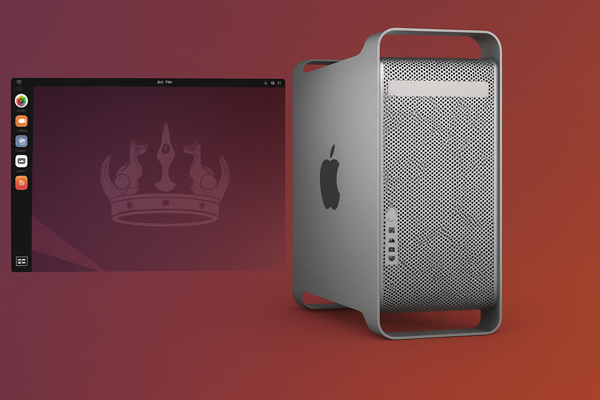
Ah, der Mac Pro Mitte 2012. Der letzte der ikonischen silbernen Tower im “”Käsehobel””-Design. Eine leistungsstarke, erweiterbare Maschine, die auch heute noch mithalten kann, insbesondere mit Upgrades. Während macOS ihm gut diente, suchen viele Besitzer nach neuem Leben, mehr Flexibilität oder möchten einfach Alternativen erkunden. Hier glänzt Linux! Linux auf Ihrem Mac Pro zu betreiben, kann sein volles Potenzial freisetzen, moderne Software bieten und Ihnen die volle Kontrolle geben.
Warum Linux auf Ihrem Mac Pro Mitte 2012 betreiben?
- Verlängerte Lebensdauer: Nutzen Sie Ihre fähige Hardware weiterhin, lange nachdem Apple die Unterstützung mit macOS-Updates eingestellt hat.
- Leistung: Linux kann sich auf älterer Hardware oft schneller anfühlen als neuere macOS-Versionen, abhängig von der Distribution und der gewählten Desktop-Umgebung.
- Flexibilität & Kontrolle: Installieren Sie genau die Software, die Sie benötigen, passen Sie alles an und verstehen Sie, was Ihr System tut.
- Software-Freiheit: Greifen Sie auf ein riesiges Repository an Open-Source-Software zu, oft kostenlos.
- Entwicklungs- & Serveraufgaben: Diese Maschinen eignen sich hervorragend als Linux-Workstations oder Heimserver.
Ihr Mac Pro Mitte 2012 verwendet trotz Apple-Hardware größtenteils Standard-PC-Komponenten im Inneren – Intel-Prozessoren, Standard-SATA-Laufwerke, PCI-Express-Steckplätze für Grafik- und andere Karten. Das sind gute Nachrichten für die Linux-Kompatibilität!
Die Haupthürde: Booten auf Apple-Hardware (EFI)
Die größte Herausforderung bei der Installation von Linux auf Macs dieser Ära ist normalerweise nicht der Treiber-Support nach der Installation, sondern die Maschine dazu zu bringen, den Linux-Installer korrekt zu booten. Apple verwendet eine eigene Implementierung von EFI (Extensible Firmware Interface), die wählerisch sein kann, wie sie Nicht-macOS-Betriebssysteme bootet.
Obwohl die Installer einiger Linux-Distributionen besser darin sind, Mac EFI direkt zu handhaben als andere, ist eine von der Mac Pro Community häufig empfohlene Lösung die Verwendung eines Drittanbieter-Bootmanagers namens rEFInd. rEFInd ist eine kleine EFI-Anwendung, die Ihre Laufwerke nach bootfähigen Betriebssystemen (einschließlich Linux-Kerneln) scannt und Ihnen ein sauberes Startmenü präsentiert. Die vorherige Installation von rEFInd kann das Booten von Linux-Installern und des fertig installierten Systems erheblich reibungsloser gestalten.
Die Wahl der richtigen Linux-Distribution (Distro)
Angesichts der leistungsfähigen Hardware des Mac Pro Mitte 2012 und der Notwendigkeit einer guten Gesamtkompatibilität sind hier unsere Top-Empfehlungen:
Ubuntu ist wohl die beliebteste Linux-Distribution und ein ausgezeichneter Ausgangspunkt. Erhalten Sie es auf einem praktischen USB-Stick hier.
Vorteile:
- Riesige Community & Dokumentation: Finden Sie leicht Hilfe und Anleitungen speziell für Ubuntu, und oft auch für die Installation auf Macs.
- Exzellenter Hardware-Support: Erkennt und funktioniert im Allgemeinen out-of-the-box mit einer breiten Palette von Hardware.
- Benutzerfreundlich: Die Standard-Desktop-Umgebung (GNOME) ist intuitiv, und das Software-Center erleichtert die Installation von Anwendungen.
- Langzeit-Support (LTS): Wählen Sie eine LTS-Version (z. B. 22.04 LTS) für fünf Jahre Updates und Stabilität, perfekt für eine Maschine, auf die Sie sich verlassen möchten.
Nachteile:
- Kann sich mit dem Standard-GNOME-Desktop im Vergleich zu leichteren Optionen manchmal etwas ressourcenintensiv anfühlen.
Ubuntu ist eine solide, sichere Wahl, die ein vollständiges und poliertes Erlebnis bietet.
2. Linux Mint (Cinnamon, MATE oder XFCE)
Linux Mint basiert auf Ubuntu und wurde speziell entwickelt, um für Benutzer, die von macOS oder Windows kommen, vertraut und komfortabel zu sein. Wir bieten die MATE-Version auf USB hier an.
Vorteile:
- Sehr benutzerfreundlich: Wird von Neueinsteigern oft als noch intuitiver als Ubuntu empfunden.
- Auswahl an Desktop-Umgebungen: Cinnamon ist modern und vertraut, während MATE und XFCE ressourcenschonender sind und auf der Hardware des Mac Pro auch mit älteren Grafikkarten hervorragend funktionieren können.
- Software-Kompatibilität: Erbt Kompatibilität und Softwarezugriff von seiner Ubuntu-Basis.
- Stabil: Bekannt für seine Zuverlässigkeit.
Nachteile:
- Updates auf neuere Versionen erfolgen etwas langsamer als bei Ubuntu, da Mint auf der Ubuntu-Basis aufbaut.
Wenn Sie Wert auf einfache Bedienung und ein klassisches Desktop-Gefühl legen, ist Linux Mint eine hervorragende Wahl.
Debian ist die Upstream-Distribution für Ubuntu und Mint. Es ist bekannt für seine Stabilität und die Einhaltung von Prinzipien freier Software. Holen Sie sich Debian Stable auf einem USB-Stick hier.
Vorteile:
- Felsenfeste Stabilität: Einmal eingerichtet, ist Debian unglaublich zuverlässig.
- Riesiges Software-Repository: Zugriff auf eine riesige Menge an Software.
- Community-gesteuert: Ein wahrhaft freies und offenes Projekt.
- Gute Basis zum Lernen: Wenn Sie Linux tiefer verstehen möchten, ist der Einstieg mit Debian lohnend.
Nachteile:
- Installer und Erstinstallation können etwas weniger automatisiert sein als bei Ubuntu oder Mint.
- Software-Versionen im “”Stable””-Zweig sind älter (obwohl oft Backports verfügbar sind).
- Erfordert möglicherweise das Hinzufügen von “”non-free””-Repositories, um Treiber oder Firmware für bestimmte Hardware zu erhalten (obwohl dies bei dem Mac Pro Tower seltener vorkommt).
Debian ist eine ausgezeichnete Wahl für alle, die Stabilität schätzen und sich mit einem etwas aufwändigeren Einrichtungsprozess arrangieren.
Weitere Überlegungen:
- Pop!_OS: Eine weitere Ubuntu-basierte Distro von System76, mit Fokus auf Entwicklungstools und gutem GPU-Support. Es ist eine Überlegung wert, besonders wenn Sie eine Nvidia-Karte besitzen.
- Fedora: Hochmodern, gesponsert von Red Hat. Guter Hardware-Support, aber sehr häufige Updates (alle 6 Monate), was für eine stabile Workstation möglicherweise weniger wünschenswert ist.
Unsere Empfehlung:
Für die meisten Benutzer, die Linux auf einem Mac Pro Mitte 2012 installieren, empfehlen wir, mit Ubuntu LTS oder Linux Mint (mit der Cinnamon-, MATE- oder XFCE-Desktop-Umgebung) zu beginnen. Sie bieten die beste Balance aus Benutzerfreundlichkeit, Hardware-Kompatibilität und verfügbaren Hilferessourcen.
So erhalten Sie Linux auf Ihren Mac Pro: Bootfähiges Medium
Sobald Sie Ihre Distribution ausgewählt haben, müssen Sie sie auf ein bootfähiges Medium bringen. Während Sie dies *selbst* tun können, wenn Sie einen anderen funktionierenden Computer haben, nimmt die Verwendung einer hochwertigen, fertigen DVD oder eines USB-Sticks den Ärger und die potenziellen Fallstricke des Herunterladens großer ISO-Dateien und deren korrekten Schreibens, insbesondere angesichts der EFI-Boot-Besonderheiten des Mac Pro, ab.
Warum sollten Sie eine physische DVD oder einen USB-Stick von uns in Betracht ziehen?
- Bequemlichkeit: Sie müssen keine großen Dateien herunterladen oder komplexe Tools verwenden, um bootfähige Medien zu erstellen. Links zu unseren empfohlenen Produkten:
- Zuverlässigkeit: Unsere Medien werden getestet, um sicherzustellen, dass sie korrekt booten.
- Einfache Bedienung: Legen Sie einfach die DVD oder den USB-Stick in Ihren Mac Pro ein.
- Direkter Support: Sie wissen, dass Sie eine funktionierende Kopie des Betriebssystems haben.
Wenn Sie unsere bootfähige DVD oder den USB-Stick in Ihren Mac Pro einlegen, müssen Sie in der Regel die Taste Option (Alt) gedrückt halten, unmittelbar nachdem Sie den Netzschalter gedrückt haben. Dadurch wird der integrierte Boot-Manager von Apple aufgerufen, mit dem Sie die DVD oder das USB-Laufwerk auswählen können.
Installationstipps für den Mac Pro (Mitte 2012):
- Sichern Sie Ihre Daten: Sichern Sie immer alles Wichtige, bevor Sie ein neues Betriebssystem installieren.
- rEFInd in Betracht ziehen: Installieren Sie rEFInd *vor* dem Versuch der Linux-Installation, falls Sie Boot-Probleme erwarten. Booten Sie rEFInd von einem USB-Stick und verwenden Sie ihn dann, um Ihren Linux-Installer zu booten. Sobald Linux installiert ist, können Sie rEFInd auf der EFI-Partition Ihrer Hauptfestplatte installieren. Suchen Sie online nach “”rEFInd Mac installieren”” für detaillierte Anleitungen.
- Partitionierung: Sie müssen entscheiden, ob Sie Dual-Boot mit macOS einrichten oder es vollständig ersetzen möchten. Der Linux-Installer führt Sie durch die Erstellung von Partitionen. Achten Sie darauf, das richtige Laufwerk auszuwählen!
- Bootloader-Speicherort: Achten Sie während der Installation darauf, wo der Bootloader (GRUB) installiert wird. Er sollte sich im Allgemeinen auf der EFI System Partition (ESP) Ihres Boot-Laufwerks befinden. rEFInd kann oft helfen, GRUB-Installationskomplexitäten zu umgehen, indem es den Linux-Kernel direkt bootet.
- Grafiktreiber: Nach der Installation müssen Sie möglicherweise, insbesondere bei anspruchsvollen Aufgaben, die proprietären Treiber für beste Leistung installieren, wenn Sie eine Nvidia- oder AMD-Karte haben. Dies geschieht normalerweise über die Einstellungen oder den Paketmanager der Distribution.
Zusammenfassend
Ihr Mac Pro (Mitte 2012) ist eine ausgezeichnete Plattform für Linux. Mit etwas Vorbereitung, insbesondere in Bezug auf den Bootvorgang, können Sie ein schnelles, stabiles und modernes Betriebssystem auf Ihrer klassischen Hardware betreiben. Ubuntu und Linux Mint sind fantastische Optionen für den Einstieg.
Bereit, Ihrem Mac Pro mit Linux neues Leben einzuhauchen? Entdecken Sie unser Sortiment an getesteten und zuverlässigen Linux-Distributionen auf DVD und USB-Sticks. Es ist der einfachste Weg, loszulegen!