
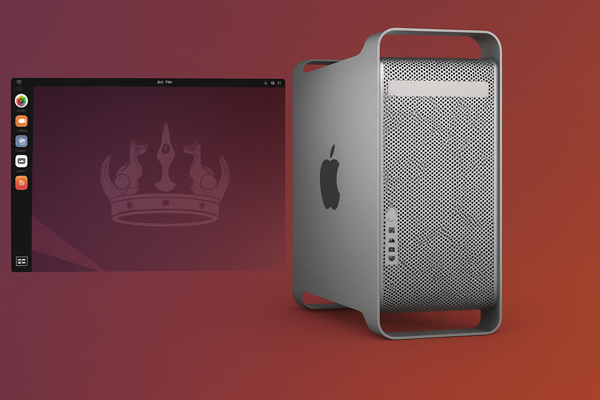
Hallo vom Team von thelinuxshop.co.uk! Wir wissen, dass Sie mit dem Mid 2010 Mac Pro ein fantastisches Stück Hardware besitzen (oft als MacPro5,1 identifiziert). Diese Maschinen sind immer noch unglaublich leistungsfähig, mit robuster Bauqualität und dem Potenzial für bedeutende Upgrades. Während die macOS-Unterstützung ausläuft, kann die Installation von Linux Ihrem Tower neues Leben einhauchen und ein modernes, sicheres und flexibles Betriebssystem bieten. Aber bei so vielen verfügbaren Linux-Distributionen – welche eignet sich am besten für dieses spezielle Gerät? Lassen Sie uns tiefer eintauchen und Ihnen bei der Entscheidung helfen.
Warum Linux auf einem Mid 2010 Mac Pro?
Linux auf Ihrem Mac Pro zu betreiben, bedeutet nicht nur, ein neues Betriebssystem zu erhalten, sondern Potenzial freizusetzen. Linux bietet ein riesiges Ökosystem an kostenloser Open-Source-Software, ausgezeichnetes Leistungspotenzial (insbesondere auf leistungsfähiger Hardware wie dem Mac Pro), größere Kontrolle über Ihr System und fortlaufende Sicherheitsupdates lange nach dem Ende der offiziellen macOS-Unterstützung. Es ist eine fantastische Möglichkeit, Ihre leistungsstarke Hardware relevant und produktiv zu halten.
Überlegungen zur Hardware
Obwohl der Mid 2010 Mac Pro unter der Haube größtenteils PC-kompatibel ist (Intel Xeon CPUs, Standard-RAM, SATA-Speicher usw.), gibt es ein paar Bereiche, in denen sich Macs unterscheiden und für die Linux-Installation kleinere Herausforderungen darstellen können:
- EFI-Booten: Macs verwenden wie moderne PCs ein EFI (Extensible Firmware Interface), aber Apples Implementierung kann eigen sein. Dies macht es manchmal etwas kniffliger als bei einem Standard-PC, den Linux-Installer zum Booten zu bringen und anschließend das installierte System zuverlässig neben oder anstelle von macOS zu booten.
- Grafikkarten: Diese Maschinen wurden typischerweise mit NVIDIA GeForce/Quadro- oder AMD Radeon/FirePro-Grafikkarten aus dieser Ära ausgeliefert. Während Linux Open-Source-Treiber besitzt (wie Nouveau für NVIDIA oder Radeon/AMDGPU für AMD), erfordert die Erzielung der besten Leistung oder Unterstützung für bestimmte Funktionen (wie mehrere Bildschirme oder GPU-Beschleunigung) oft proprietäre Treiber. Die Kompatibilität kann manchmal ein Hindernis darstellen, insbesondere bei älteren Karten.
- WLAN-Karten (falls installiert): Einige Mac Pro-Modelle verfügen möglicherweise über optionale Broadcom-WLAN-Karten, die oft proprietäre Firmware oder Treiber benötigen, die in vielen Linux-Distributionen standardmäßig nicht enthalten sind.
Keines dieser Probleme ist unüberwindbar, aber sie bedeuten, dass manchmal etwas zusätzliche Konfiguration oder die Wahl einer Distribution mit guter Community-Unterstützung für Mac-Hardware von Vorteil ist.
Der Bootloader: Oft die erste Hürde
Aufgrund der spezifischen EFI-Implementierung auf dem Mac Pro kann es manchmal erforderlich sein, einen Bootmanager von Drittanbietern zu verwenden, um Linux zuverlässig zu starten. Viele Benutzer empfinden den rEFInd Boot Manager als die effektivste Lösung. rEFInd ist ein kleines EFI-Programm, das Ihre bootfähigen Geräte scannt und ein Menü aller gefundenen Betriebssysteme und Bootloader anzeigt. Die Installation von rEFInd auf der EFI-Partition Ihres Mac Pro vor oder nach der Installation von Linux kann oft gängige Bootprobleme lösen und Ihnen ermöglichen, einfach zwischen macOS (falls Sie es behalten) und Ihrer neuen Linux-Installation zu wählen.
Unsere Top-Empfehlungen für Linux-Distributionen
Basierend auf Community-Erfahrungen, Hardwarekompatibilität und Benutzerfreundlichkeit sind hier unsere Top-Auswahlen für Ihren Mid 2010 Mac Pro:
1. Linux Mint (MATE oder Xfce Edition)
- Warum es empfohlen wird: Linux Mint wird durchweg für seine Benutzerfreundlichkeit und Stabilität gelobt. Es basiert auf Ubuntu (das selbst eine große Hardware-Kompatibilitätsbasis hat), fügt aber eine zusätzliche Ebene der Verfeinerung hinzu und enthält viele gängige Codecs und Treiber „out-of-the-box“. Die MATE- und Xfce-Desktop-Umgebungen sind deutlich ressourcenschonender als das standardmäßige Cinnamon oder GNOME von Ubuntu, was sie zu ausgezeichneten Optionen für etwas ältere Hardware macht und auch unter Last ein reaktionsschnelles Erlebnis gewährleistet. Mint verfügt außerdem über ausgezeichnete Dokumentation und eine sehr hilfreiche Community.
- Mögliche Überlegungen: Obwohl die Hardware-Unterstützung im Allgemeinen gut ist, müssen Sie möglicherweise immer noch Grafikkartentreiber oder WLAN manuell konfigurieren, abhängig von Ihren spezifischen Karten.
2. Ubuntu LTS (mit einer leichteren Desktop-Variante)
Ubuntu 22.04 LTS auf USB-Stick
- Warum es empfohlen wird: Ubuntu ist eine der beliebtesten Linux-Distributionen weltweit, was bedeutet, dass Sie viele Dokumentationen, Forenbeiträge und Community-Support finden, die sich speziell auf die Installation von Ubuntu auf Macs beziehen. Entscheidend ist, dass Sie eine LTS (Long Term Support)-Version für maximale Stabilität und Supportdauer wählen. Der standardmäßige GNOME-Desktop kann jedoch ressourcenintensiv sein. Wir empfehlen dringend, eine der offiziellen Varianten von Ubuntu (oft als „Flavors“ bezeichnet) auszuprobieren, die leichtere Desktop-Umgebungen verwenden:
- Xubuntu: Verwendet den Xfce-Desktop. Eine großartige Balance zwischen modernen Funktionen und Leistung.
- Ubuntu MATE: Verwendet den MATE-Desktop. Ein traditionelleres Desktop-Layout, das effizient ist.
- Lubuntu: Verwendet den LXQt-Desktop. Die leichteste Option, ideal, wenn die Leistung oberste Priorität hat oder Sie weniger RAM haben.
Die große Community bedeutet, dass Lösungen für Mac Pro-spezifische Probleme (wie Grafik oder WLAN) oft leichter zu finden sind.
- Mögliche Überlegungen: Ähnlich wie bei Mint erfordern bestimmte Treiber möglicherweise eine Konfiguration nach der Installation. Stellen Sie sicher, dass Sie für die Stabilität eine LTS-Version wählen.
3. Debian
- Warum es empfohlen wird: Debian ist die solide, stabile Basis, auf der Ubuntu und Mint aufbauen. Es ist unglaublich zuverlässig und unterstützt eine riesige Bandbreite an Hardware. Wenn Sie Wert auf Stabilität legen und etwas mehr Geduld für die Ersteinrichtung mitbringen (manchmal müssen „non-free“-Repositories für proprietäre Treiber wie NVIDIA oder Broadcom-Firmware hinzugefügt werden), ist Debian eine ausgezeichnete, felsenfeste Wahl, die effizient auf Ihrem Mac Pro läuft.
- Mögliche Überlegungen: Die Standardinstallation enthält nur freie Software. Sie müssen wahrscheinlich nicht-freie Repositories aktivieren, um notwendige proprietäre Treiber oder Firmware für optimale Leistung und Hardware-Unterstützung (insbesondere für Grafiken und möglicherweise WLAN) zu installieren. Der Installationsprozess informiert hierüber sehr deutlich.
Häufige Schritte nach der Installation
Unabhängig davon, welche Distribution Sie wählen, müssen Sie möglicherweise die folgenden allgemeinen Aufgaben nach der Erstinstallation durchführen:
- Installieren von Grafiktreibern: Wenn Ihre Distribution standardmäßig Open-Source-Treiber verwendet (wie Nouveau für NVIDIA oder Radeon für ältere AMD), möchten Sie möglicherweise die proprietären Treiber für eine bessere Leistung installieren. Dies geschieht normalerweise über den Treiber-Manager oder Paketmanager Ihrer Distribution. Suchen Sie online nach „[Ihre Distro] NVIDIA-Treiber installieren“ oder „[Ihre Distro] AMD-Treiber installieren“ für spezifische Anweisungen.
- WLAN aktivieren: Wenn Sie eine Broadcom-WLAN-Karte haben und diese nicht funktioniert, müssen Sie wahrscheinlich ein Paket installieren, das die erforderliche Firmware enthält (z. B. `firmware-b43-installer` oder `bcmwl-kernel-source`). Dies erfordert oft eine temporäre kabelgebundene Ethernet-Verbindung.
- rEFInd einrichten (falls erforderlich): Wenn Sie Schwierigkeiten haben, Ihre neue Linux-Installation zu booten, suchen Sie online nach „rEFInd Boot Manager auf Mac installieren“ und befolgen Sie die Anweisungen. Es handelt sich normalerweise um einen einfachen Vorgang, bei dem Dateien auf die EFI-Partition kopiert werden.
Linux auf Ihren Mac Pro bringen
Sobald Sie sich für eine Distribution entschieden haben, müssen Sie diese auf ein bootfähiges Medium bringen. Sie können die ISO-Datei herunterladen und Ihren eigenen bootfähigen USB-Stick erstellen, aber manchmal können Macs wählerisch sein, welches Tool zur Erstellung des USB-Sticks verwendet wird, oder Sie bevorzugen einfach den Komfort. Hier können wir helfen!
Bei thelinuxshop.co.uk bieten wir qualitativ hochwertige, getestete DVDs und USB-Sticks an, die mit den neuesten LTS-Versionen beliebter Distributionen wie Ubuntu, Linux Mint und Debian vorinstalliert sind. Der Kauf von Medien bei uns erspart Ihnen den Aufwand, große Dateien herunterzuladen, Prüfsummen zu überprüfen und die Erstellung bootfähiger Medien auf Ihrem Mac zu beheben. Legen Sie einfach die DVD oder den USB-Stick ein, verwenden Sie gegebenenfalls rEFInd, um davon zu booten, und befolgen Sie die Anweisungen zur Installation auf dem Bildschirm. Es ist ein einfacher, zuverlässiger Weg, um loszulegen.
Zusammenfassend
Ihr Mid 2010 Mac Pro ist eine ausgezeichnete Plattform für den Betrieb von Linux. Mit etwas Aufmerksamkeit für potenzielle Boot- und Treiberprobleme (die online für dieses spezielle Modell gut dokumentiert sind), können Sie ein schnelles, modernes und stabiles Betriebssystem auf Ihrer leistungsstarken Hardware betreiben. Wir empfehlen, mit Linux Mint (MATE/Xfce) oder Ubuntu LTS (Xubuntu/Ubuntu MATE/Lubuntu) für die beste Balance aus Kompatibilität, Leistung und Benutzerfreundlichkeit zu beginnen. Debian ist eine fantastische Alternative für diejenigen, die ultimative Stabilität suchen.
Bereit anzufangen? Schauen Sie sich unser Sortiment an Linux-DVDs und USB-Sticks an. Wir helfen Ihnen gerne dabei, Ihren Mac Pro in die Welt von Linux zu führen!