
Introducción a la Instalación de Linux
Embarcarse en el viaje de instalar un sistema operativo Linux puede parecer desalentador al principio, pero con una comprensión clara del proceso, se convierte en una experiencia manejable y gratificante. Este artículo le guiará a través de los pasos esenciales, destacando consideraciones clave y proporcionando una visión general completa para asegurar una instalación fluida.
Eligiendo su Distribución de Linux
El primer paso crucial es seleccionar la distribución de Linux adecuada, a menudo denominada “distro”. Las diferentes distribuciones se adaptan a diversas necesidades y niveles de experiencia. Para los principiantes, opciones fáciles de usar como Ubuntu, Linux Mint o elementary OS suelen ser recomendadas debido a sus interfaces intuitivas y amplio soporte comunitario. Los usuarios más experimentados pueden explorar distribuciones como Debian, Fedora o Arch Linux, que ofrecen mayor personalización y control.
Considere factores como las capacidades de su hardware, el uso previsto del sistema (por ejemplo, uso general de escritorio, desarrollo de software, despliegue de servidores) y su nivel de comodidad con las configuraciones técnicas al hacer su elección. Cada distribución tiene su propio conjunto de aplicaciones predeterminadas, entornos de escritorio y sistemas de gestión de paquetes.
Preparación para la Instalación
Antes de comenzar el proceso de instalación, una preparación minuciosa es clave. Hacer una copia de seguridad de sus datos importantes es fundamental. Ya sean documentos, fotos, videos o cualquier otro archivo irremplazable, asegúrese de que estén almacenados de forma segura en una unidad externa o servicio en la nube. Instalar un nuevo sistema operativo generalmente implica formatear la partición del disco duro donde se instalará, lo que borrará todos los datos existentes en esa partición.
A continuación, necesitará descargar la imagen ISO de la distribución de Linux elegida desde su sitio web oficial. Verifique la integridad del archivo ISO descargado utilizando sumas de comprobación (SHA256 o similar) para asegurar que no se haya corrompido durante el proceso de descarga. Este paso es crucial para una instalación exitosa.
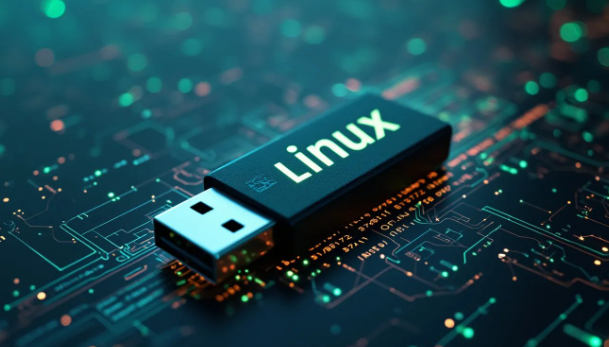
Finalmente, necesitará crear un medio de arranque a partir de la imagen ISO descargada. Esto se puede hacer usando una unidad USB (recomendada para la mayoría de los sistemas modernos) o un DVD. Se pueden usar herramientas como Rufus (en Windows), Etcher (disponible para Windows, macOS y Linux), o el comando `dd` (en Linux) para crear el medio de arranque. Asegúrese de que la unidad USB tenga al menos 4 GB de tamaño, aunque algunas distribuciones pueden requerir más.
Arrancando desde el Medio de Instalación
Configurar su computadora para que arranque desde la unidad USB o DVD es el siguiente paso. Esto generalmente implica acceder a la configuración de BIOS o UEFI durante el inicio. La tecla a presionar varía según el fabricante de su computadora, pero a menudo incluye Del, F2, F12, Esc u otras teclas de función. Consulte el manual de su placa base o computadora para conocer la tecla específica.
Una vez en la configuración de BIOS/UEFI, localice las opciones de orden de arranque o prioridad de arranque y asegúrese de que su unidad USB o unidad de DVD aparezca como el dispositivo de arranque principal. Guarde los cambios y salga de BIOS/UEFI. Su computadora ahora debería arrancar desde el medio de instalación.
El Proceso de Instalación
Al arrancar desde el medio de instalación, generalmente se le presentará un menú de arranque. Seleccione la opción para “Probar” o “Live” la distribución si está disponible. Esto le permite explorar el sistema operativo sin realizar cambios permanentes en su disco duro. Es una buena manera de asegurarse de que su hardware sea compatible y familiarizarse con el entorno.
Cuando esté listo para continuar con la instalación, busque un icono u opción de “Instalar” en el escritorio o en el menú de arranque. El asistente de instalación le guiará a través de varios pasos, incluyendo:
- Idioma y Distribución del Teclado: Seleccione su idioma y distribución de teclado preferidos.
- Conexión a Internet: Conectarse a internet durante la instalación puede permitir que el instalador descargue actualizaciones y controladores de terceros.
- Actualizaciones y Otro Software: Es posible que se le pregunte si desea descargar actualizaciones durante la instalación e instalar software de terceros para gráficos y hardware Wi-Fi.
- Tipo de Instalación: Este es un paso crítico. Normalmente tendrá opciones como “Instalar junto a” (arranque dual con un sistema operativo existente), “Borrar disco e instalar” (formatear toda la unidad) o “Algo más” (para particionamiento manual). Tenga cuidado al elegir esta opción, especialmente si es nuevo en Linux.
- Particionamiento (si se elige “Algo más”): El particionamiento manual implica crear y formatear particiones para el directorio raíz (`/`), el espacio de intercambio (swap) y, opcionalmente, un directorio de inicio separado (`/home`). Comprender el particionamiento de disco es esencial para esta opción.
- Configuración de la Cuenta de Usuario: Cree su cuenta de usuario, incluyendo su nombre de usuario, contraseña y nombre de la computadora.
- Zona Horaria: Seleccione su zona horaria.
Siga cuidadosamente las instrucciones en pantalla. El proceso de instalación puede tardar entre 15 minutos y una hora, dependiendo de su hardware y la distribución.
Pasos Post-Instalación
Una vez que la instalación se complete, se le pedirá que reinicie su computadora. Retire el medio de instalación antes de reiniciar. Después del reinicio, debería ser recibido por su sistema operativo Linux recién instalado.
Los primeros pasos después de la instalación generalmente implican actualizar su sistema. Abra la terminal o el centro de software y ejecute los comandos de actualización específicos de su distribución (por ejemplo, `sudo apt update && sudo apt upgrade` en sistemas basados en Debian/Ubuntu, `sudo pacman -Syu` en sistemas basados en Arch). Esto asegura que tenga los últimos parches de seguridad y versiones de software.
Explore el centro de software o el gestor de paquetes para instalar cualquier aplicación adicional que necesite. Personalice su entorno de escritorio según sus preferencias, configure su conexión a internet si no se hizo durante la instalación y familiarícese con la configuración básica del sistema.
Solución de Problemas Comunes
Aunque el proceso de instalación es generalmente sencillo, puede encontrar algunos problemas. Los problemas comunes incluyen dificultades para arrancar desde el medio de instalación, fallos en el Wi-Fi o problemas con los controladores gráficos. Consulte la documentación de su distribución específica o busque soluciones en foros en línea. La comunidad de Linux es generalmente muy útil y proporciona un amplio soporte.
Asegúrese de que su hardware sea compatible con la distribución de Linux que ha elegido. Algunos hardware más antiguos o muy nuevos pueden requerir controladores o configuraciones específicas.
Conclusión
Instalar un sistema operativo Linux es una habilidad valiosa que abre un mundo de posibilidades. Al planificar cuidadosamente y seguir los pasos descritos en este artículo, puede instalar Linux con éxito y comenzar a explorar su flexibilidad, seguridad y vasto ecosistema de software de código abierto. Recuerde hacer una copia de seguridad de sus datos, elegir la distribución adecuada para sus necesidades y tomarse su tiempo durante el proceso de instalación. ¡Bienvenido al mundo de Linux!
Comprar un Paquete de Inicio de Linux